
Apparence
Rendez-vous Calendly (Booking)
La page Booking rassemble les rendez-vous que vos clients prennent via Calendly, et surtout : elle permet de les associer à une fiche client pour un suivi complet.
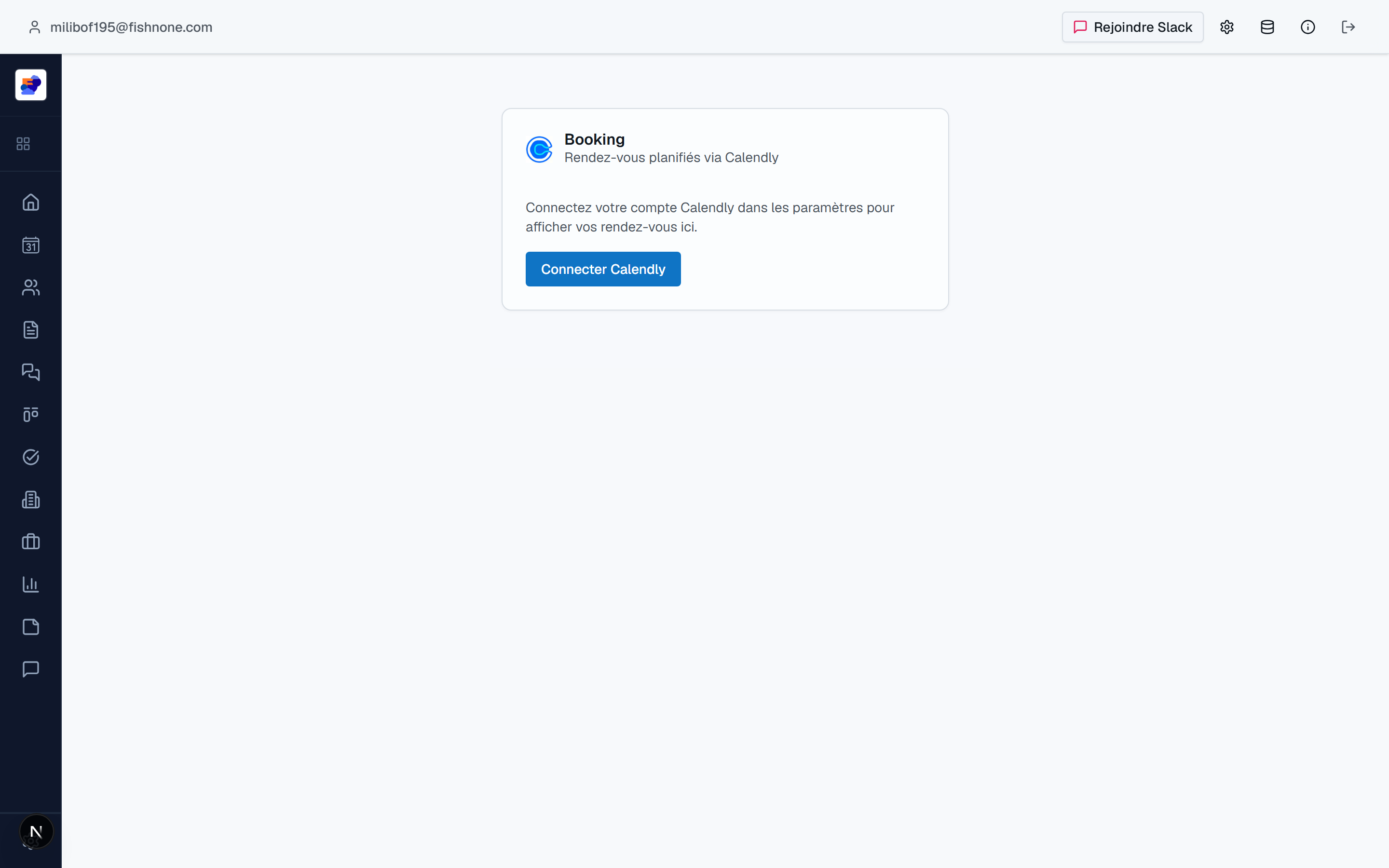
Prérequis : connecter Calendly
Si la page affiche « Connectez votre compte Calendly dans les paramètres… », cliquez sur « Connecter Calendly » : vous arrivez sur l'intégration Calendly (connexion OAuth sécurisée, un clic suffit).
Vue Liste et vue Calendrier
- Liste — un tableau chronologique : date, titre, invité(s), lieu, avec le bouton « Ouvrir la réunion » pour rejoindre l'appel ;
- Calendrier — les mêmes rendez-vous posés sur un calendrier.
La légende distingue les rendez-vous À venir, Passés et Annulés (barrés). Le bouton « Actualiser » recharge les données.
Associer un rendez-vous à un client
C'est ici que Booking devient précieux :
- Ouvrez le détail d'un rendez-vous.
- Dans « Associer à un client », recherchez le client par son nom.
- Sélectionnez-le — le toast « Client associé » confirme.
Le rendez-vous apparaît alors dans l'onglet Planificateur de rendez-vous de la fiche client, et le client reçoit un liseré bleu dans la liste des clients. Pour détacher, retirez l'association (« Association retirée »).
Pourquoi associer ?
Un rendez-vous associé rejoint l'historique du client : vous savez toujours qui vous avez rencontré, quand, et pour quel dossier — sans rechercher dans Calendly.