
Apparence
Liste des clients
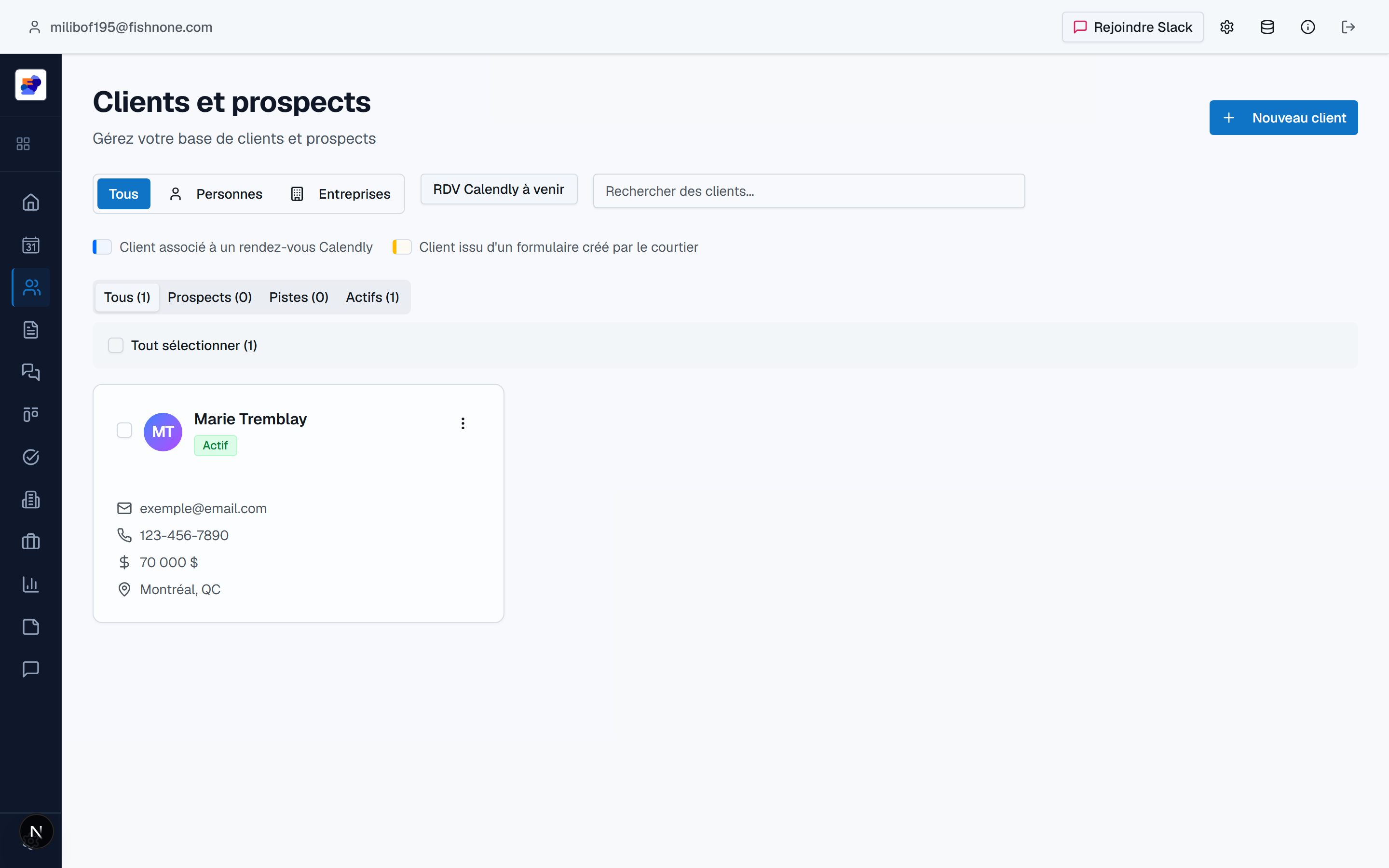
La page Clients (menu Principal → Clients) est votre carnet d'adresses complet : prospects, pistes et clients actifs, personnes comme entreprises.
Créer un client
- Cliquez sur « Nouveau client » en haut à droite.
- Remplissez le formulaire dans le panneau qui s'ouvre — seuls le prénom et le nom sont obligatoires.
- Cliquez sur « Créer ».
Le formulaire est organisé en sections :
- Type de client — Personne ou Entreprise. Pour une entreprise : nom de l'entreprise, NEQ et type (Inc., Enr., Ltée, SENC…).
- Informations personnelles — prénom, nom, date de naissance, langue de correspondance (français ou anglais).
- Coordonnées — courriel, téléphone, mobile (le formatage 514-555-0100 est automatique).
- Adresse — adresse, ville, province, code postal (format A1A 1A1 automatique).
- Emploi & Finances — profession, employeur, revenu annuel.
- Co-emprunteur — activez l'interrupteur en haut du formulaire pour ajouter un co-emprunteur (coordonnées, profession, revenu).
- Autres — source (d'où vient le client), statut et notes libres.
Sources personnalisées
Le champ « Source » propose vos sources existantes (et vos projets), mais vous pouvez créer une source personnalisée à la volée — pratique pour mesurer d'où viennent vraiment vos clients.
Statuts d'un client
Chaque client porte un statut visible par badge :
- Prospect — un contact potentiel ;
- Piste — un lead qualifié (souvent issu d'un formulaire publicitaire) ;
- Actif — un client avec qui vous faites affaire ;
- Inactif / Fermé — dossiers terminés ou sans suite.
Retrouver un client
- Recherche — tapez un nom, courriel ou téléphone dans « Rechercher des clients… » ;
- Filtres de type — Tous, Personnes ou Entreprises ;
- Onglets de statut — Tous, Prospects, Pistes, Actifs, avec le nombre pour chacun ;
- RDV Calendly à venir — n'affiche que les clients ayant un rendez-vous planifié.
Les liserés de couleur
- Bleu : le client est associé à un rendez-vous Calendly à venir ;
- Ambre : le client provient d'un formulaire publicitaire que vous avez créé.
Modifier ou supprimer
Ouvrez le menu ⋮ sur la carte du client :
- Modifier — rouvre le même formulaire que la création ;
- Supprimer — demande une confirmation (l'action est irréversible).
Pour supprimer plusieurs clients d'un coup : cochez leurs cases (ou « Tout sélectionner »), puis cliquez sur « Supprimer (N) » et confirmez.
Prochaine étape
Cliquez sur une carte pour ouvrir la fiche client — le cœur de votre suivi.