
Apparence
Portail client
Le portail client est une page sécurisée, sans mot de passe, où votre client dépose lui-même ses documents (preuve de revenu, pièces d'identité, relevés…). Fini les pièces jointes perdues dans les courriels.
Activer le portail d'un client
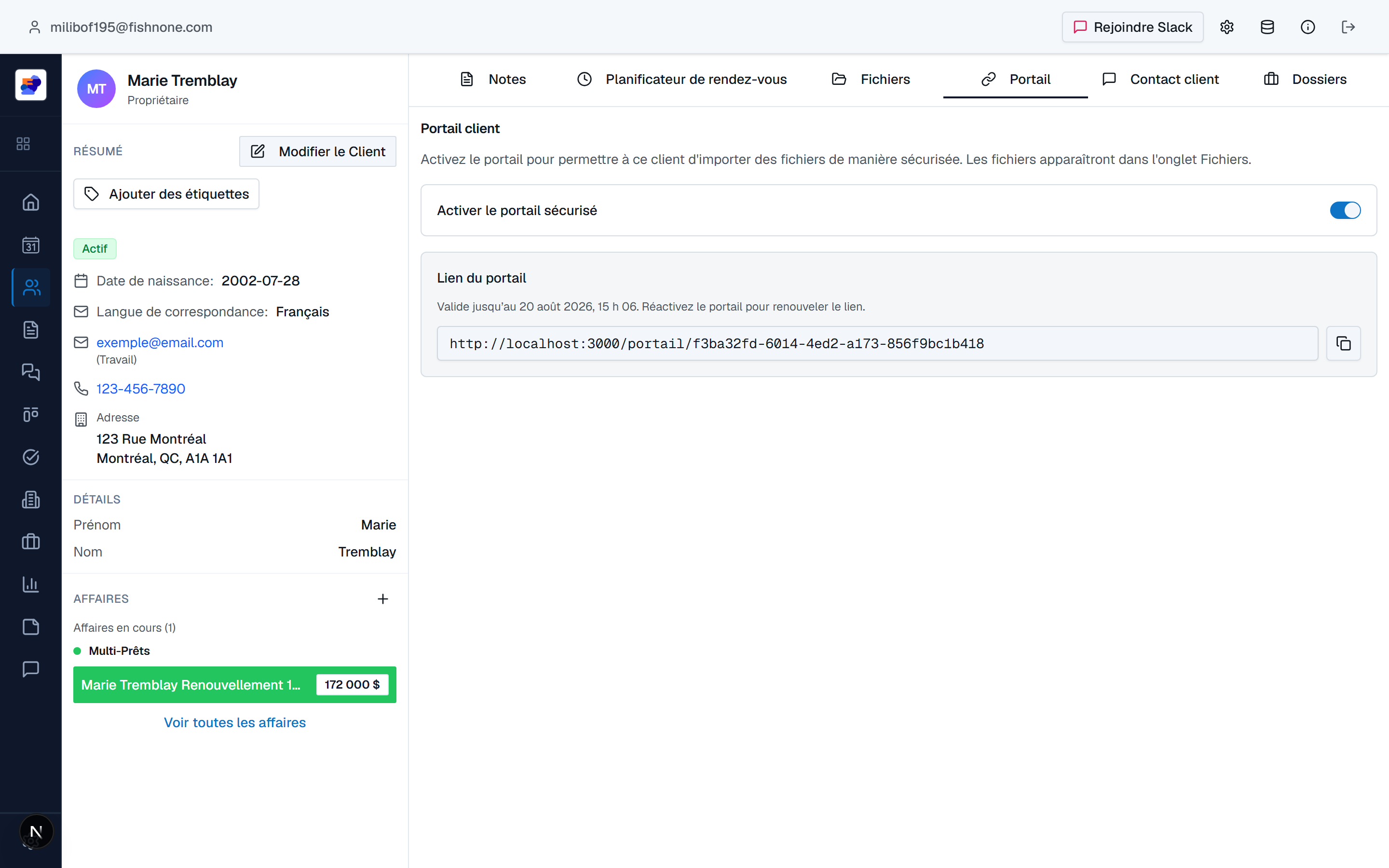
- Ouvrez la fiche client et allez à l'onglet « Portail ».
- Activez l'interrupteur « Activer le portail sécurisé ».
- Un lien unique apparaît, par exemple
https://flowdeskcrm.ca/portail/x7f9…. - Cliquez sur « Copier le lien » et envoyez-le à votre client (courriel, texto…).
Validité du lien
Le lien a une durée de validité limitée — la date d'expiration est affichée sous « Lien du portail ». Pour le renouveler, désactivez puis réactivez le portail : un nouveau lien est généré.
Ce que voit votre client
Votre client ouvre le lien et arrive sur une page claire, à son nom :
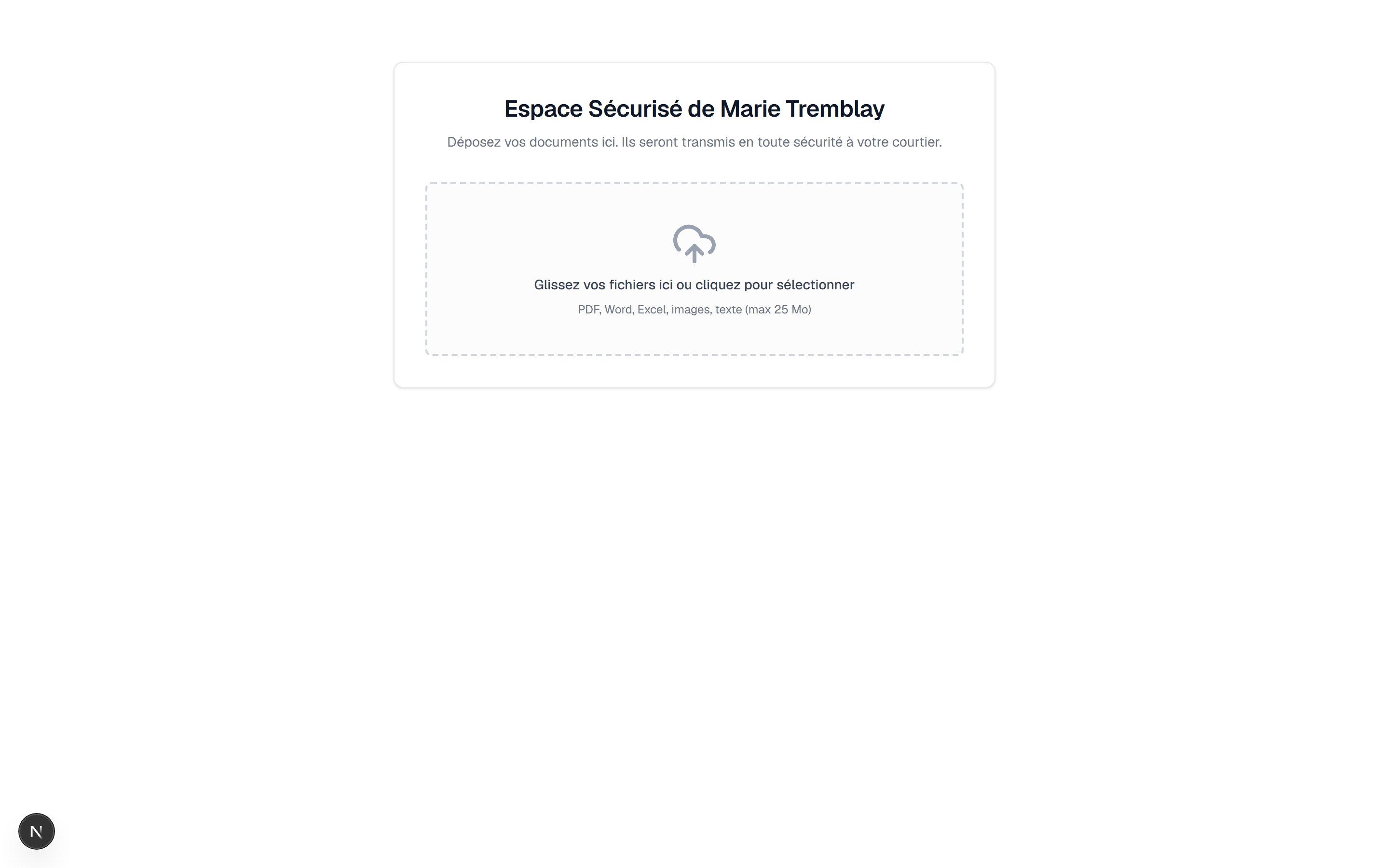
- Il glisse ses fichiers dans la zone prévue (ou clique pour les sélectionner) ;
- Formats acceptés : PDF, Word, Excel, images, texte — 25 Mo maximum par fichier ;
- Aucune inscription ni mot de passe requis.
Si le lien est expiré ou révoqué, le client voit un message l'invitant à vous contacter pour un nouveau lien.
Ce que vous recevez, vous
- Les fichiers déposés apparaissent dans l'onglet Fichiers de la fiche client, sous « Documents reçus du Portail », avec un badge « Nouveau » pendant 24 h ;
- Un point rouge s'allume sur l'onglet Fichiers tant que des documents du portail n'ont pas été consultés ;
- Une bannière « Nouveaux documents reçus » apparaît sur votre tableau de bord.
Rappel sur la rétention
Comme tous les fichiers, les documents du portail sont supprimés après 10 jours et comptent dans votre quota de 1 Go. Téléchargez ceux que vous devez conserver.
Bonnes pratiques
- N'activez le portail qu'au moment où vous attendez des documents ;
- Prévenez votre client que le lien expire et qu'il ne doit pas le partager — quiconque a le lien peut déposer des fichiers ;
- Désactivez le portail une fois le dossier complété.