
Apparence
Données (import / export)
L'onglet Données des paramètres vous rend propriétaire de vos données : export complet, sauvegarde, import depuis d'autres outils et effacement.
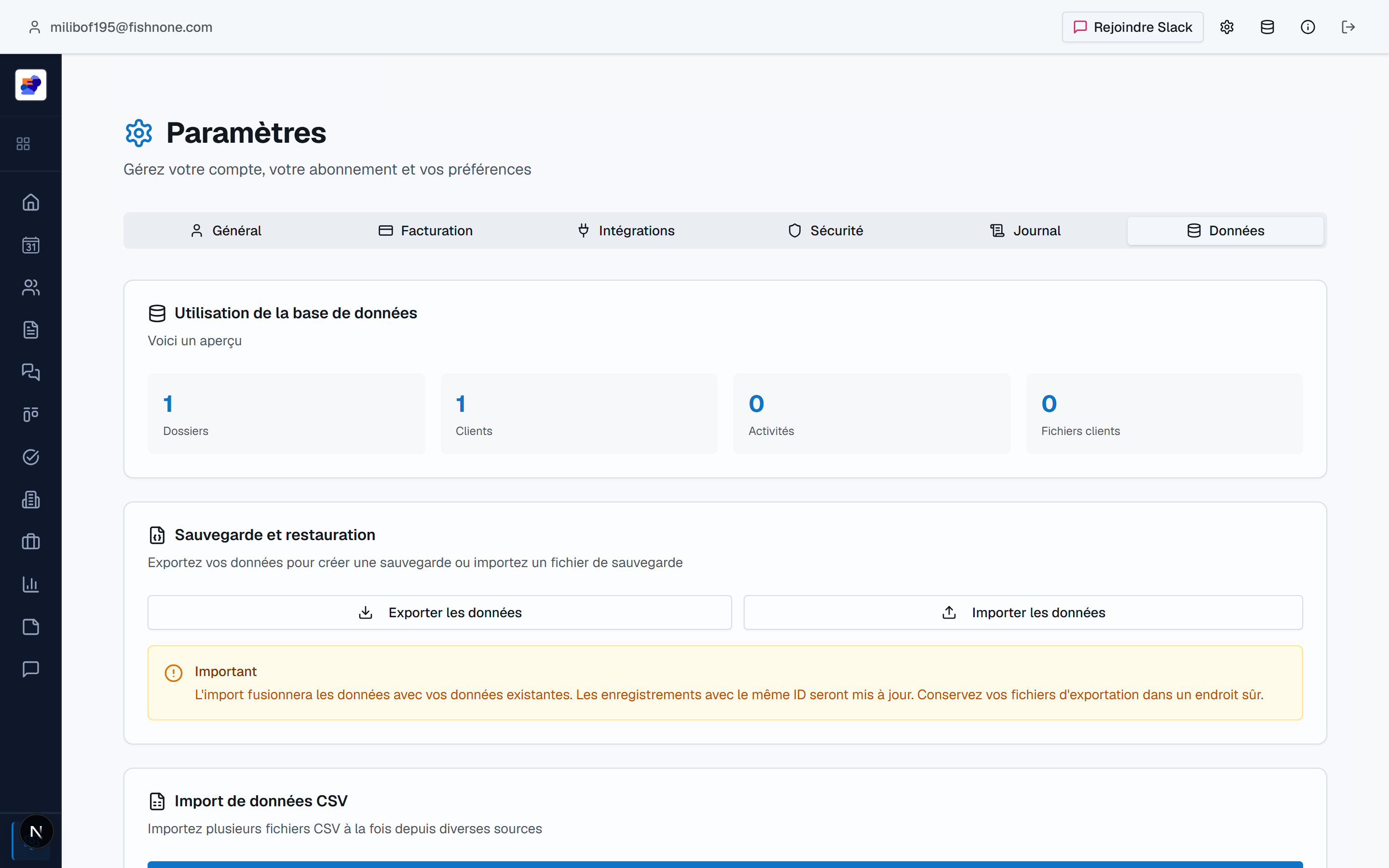
Utilisation de la base de données
Un coup d'œil sur votre volume : nombre de dossiers, clients, activités et fichiers clients.
Exporter vos données
« Exporter les données » télécharge un fichier crm-backup-{date}.json contenant vos clients, dossiers, activités et tâches. Faites-en une copie régulière : c'est votre filet de sécurité.
Importer / restaurer
« Importer les données » recharge un fichier d'export JSON. L'import fusionne : les enregistrements déjà présents (même identifiant) sont mis à jour, les nouveaux sont ajoutés — rien n'est dupliqué en double. Le résultat détaille ce qui a été importé (dossiers, clients, activités, tâches).
Import CSV depuis Pipedrive
Vous migrez de Pipedrive ? La carte « Import de données CSV » accepte ses exports :
- CSV — personnes, organisations, dossiers, activités ;
- HTML — notes avec contenu enrichi.
Cliquez sur « Sélectionner les fichiers CSV/HTML », choisissez vos fichiers : le traitement se fait localement, les fichiers ne sont jamais stockés sur les serveurs. Un résumé final confirme le nombre de fiches importées (personnes, organisations, dossiers, activités, notes), puis la page se recharge.
Où sont les exports Pipedrive ?
Dans Pipedrive : Paramètres → Exporter les données. Un pop-up de bienvenue dans FlowDesk vous y guide aussi à la première utilisation.
Zone dangereuse
« Effacer toutes les données CRM » vide vos clients, dossiers, activités, tâches et événements de calendrier — irréversible, confirmation exigée. Utile pour repartir de zéro après un import d'essai. Votre compte, lui, reste intact (pour supprimer le compte : Sécurité).
Réflexe avant tout effacement
Exportez d'abord un crm-backup JSON. Même si vous croyez ne plus en avoir besoin.