
Apparence
Fiche client
La fiche client rassemble tout ce qui concerne un client : ses informations, ses dossiers, ses notes, ses rendez-vous, ses fichiers, son portail et l'historique de vos contacts.
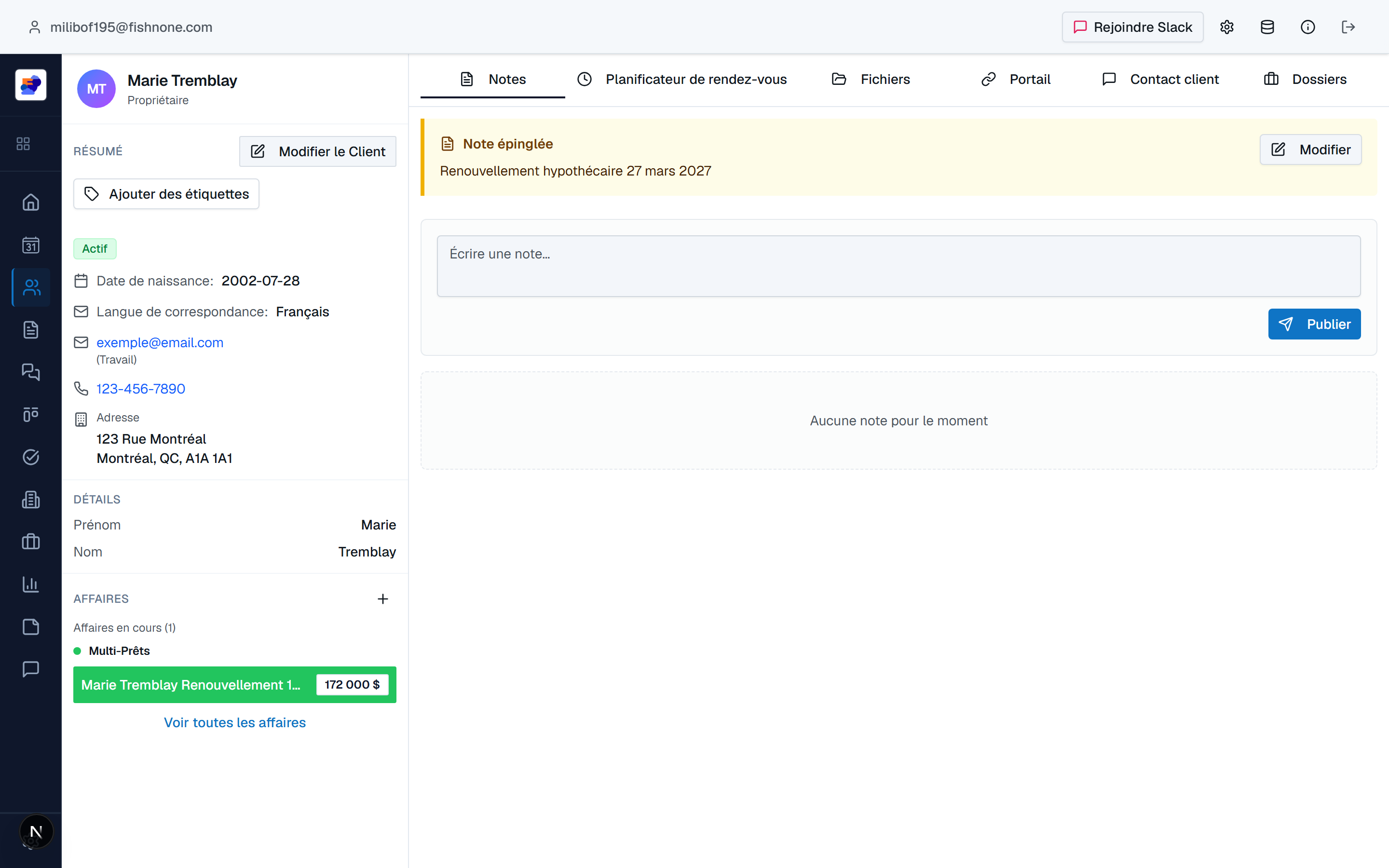
La colonne de gauche : le résumé
- En-tête — nom complet et badges d'étiquettes. Cliquez sur « Ajouter des étiquettes » pour créer vos propres étiquettes (ex. « VIP », « Référé par Julie ») et les retirer d'un clic sur le × du badge.
- Modifier le Client — rouvre le formulaire complet.
- Coordonnées cliquables — cliquez sur un courriel ou un numéro pour choisir l'action : copier dans le presse-papiers, envoyer via Outlook (si Outlook est connecté) ou ouvrir votre application de messagerie.
- Emploi, co-emprunteur, détails — toutes les informations saisies au formulaire.
- Affaires — les dossiers du client, groupés par partenaire. Le bouton + crée une nouvelle affaire en choisissant le partenaire. « Voir toutes les affaires » ouvre le pipeline ; l'onglet Dossiers, lui, liste tous les dossiers du client sans quitter sa fiche.
Les onglets
Notes
- L'encart jaune « Note épinglée » affiche le champ Notes du formulaire client — toujours visible, idéal pour l'essentiel (« préfère les appels le matin »).
- En dessous, le fil de notes horodaté : écrivez dans « Nouvelle note » et enregistrez. Chaque note peut être modifiée après coup (elle est alors marquée « (modifié) »).
Planificateur de rendez-vous
- « Nouveau rendez-vous » crée une activité liée au client.
- Sections « À venir » et « Passés » avec badge de priorité, modification et suppression.
- La section Calendly liste les rendez-vous associés au client (si Calendly est connecté).
Fichiers
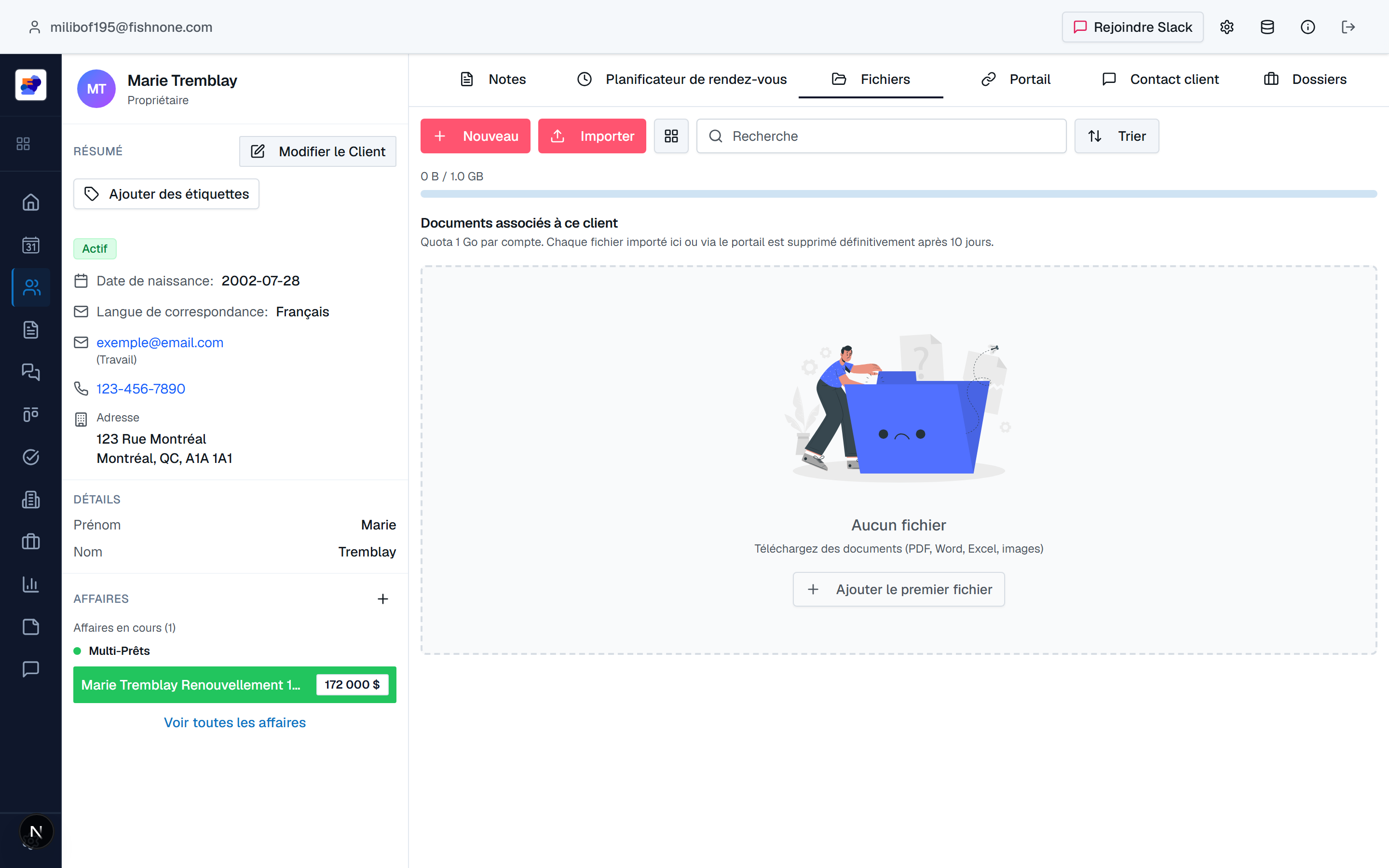
Gérez tous les documents du dossier :
- Importer — PDF, Word, Excel, images… (25 Mo maximum par fichier) ;
- Nouveau — crée un fichier texte directement dans le bloc-notes intégré ;
- Vue galerie / Vue liste, recherche et tri (titre, date) ;
- Visionneuse intégrée — cliquez sur un document pour le consulter sans le télécharger (zoom, ouverture dans un nouvel onglet) ;
- Par fichier : Télécharger, Modifier (nom, catégorie, notes, lien externe Google Docs/Sheets…), Envoyer par email, Supprimer.
Les fichiers sont séparés en deux sections : « Documents du Courtier » (vos imports) et « Documents reçus du Portail » (ceux déposés par le client — marqués « Nouveau » pendant 24 h).
Rétention et quota
- Chaque compte dispose de 1 Go de stockage (la jauge est affichée en haut de l'onglet).
- Chaque fichier — importé ici ou via le portail — est supprimé définitivement après 10 jours. Une horloge sur chaque fichier indique le temps restant. Pensez à archiver ailleurs les documents à conserver longtemps.
Portail
Activez un lien sécurisé pour que le client dépose lui-même ses documents : tout est expliqué dans Portail client.
Contact client
Le journal des contacts de chaque dossier — votre registre de conformité :
- Choisissez le dossier actif dans le sélecteur.
- Ajoutez une entrée : méthode (Appel, Rencontre ou Note) et le détail de l'échange.
- Ou importez une réunion Fireflies (transcription et résumé inclus) si Fireflies est connecté.
- Cliquez sur « Enregistrer en PDF » pour produire le registre de conformité du dossier.
Dossiers
Tous les dossiers du client — ouverts, gagnés et perdus — avec leur date de création. Cliquez sur un dossier pour l'ouvrir et le modifier.
Liens profonds
Depuis le tableau de bord ou le pipeline, FlowDesk ouvre la fiche client directement sur le bon dossier ou la bonne activité.